
こんにちは! ゲーマー投資家ゆーすけ(@gaminvestlog)です。
AIを使っていると、プロンプトの管理に悩むことはありませんか? 「この前うまくいった指示文、どこに保存したっけ」「毎回同じ前置きを手打ちするのが面倒」。僕も同じ悩みを抱えていました。
Notionにまとめてみたり、メモ帳に書き出したり、いろいろ試した結果、たどり着いた答えは「温度に応じて使い分ける」ことでした。プロンプトには「今まさに試行錯誤中のもの」「完成して使い回すもの」「とりあえず保存しておくもの」という温度差があります。一元化しようとすると、どこかで無理が生じます。
今回は、僕が実際に運用している「付箋・Clibor・メモ帳・Notion」の4層構造を紹介します。特別なツールは使いません。Windows標準機能と無料ソフトだけで、プロンプト管理のストレスはかなり減らせます。
🤔 なぜ「一元化」が合わなかったのか
プロンプト管理といえば、Notionを思い浮かべる方も多いかもしれません。データベース機能でタグ付けや検索ができ、チームでの共有や大量の情報整理には向いていると思います。
ただ、僕の場合は正直あまり使わなくなりました。Notionを開いて、ページを探して、コピーして、AIの画面に戻る。この一連の動作が、個人で頻繁に繰り返すには重く感じたからです。
この経験から気づいたのは、プロンプトには「温度」があるということです。頻繁に編集するもの、完成して繰り返し使うもの、とりあえず保存しておくもの。これらを同じ場所に入れると、どうしても使い勝手が悪くなります。
そこで、温度に応じてツールを分ける運用に切り替えました。
🗂️ 4層構造の役割分担
僕が現在使っている構成は以下の通りです。
| 温度 | ツール | 役割 | 特徴 |
|---|---|---|---|
| 高 | Windows付箋 | 短いメモ、試行中の断片 | 常時表示、起動ゼロ秒 |
| 高 | Clibor | 完成した長文プロンプト | ホットキーで即貼り付け |
| 中 | メモ帳+Dropbox | 編集・バックアップ | 軽量、同期、視認性 |
| 低 | Notion | アーカイブ | 構造化は得意、日常使いには重い |
Windows付箋
デスクトップに常時表示しておける付箋は、「今まさに使っている短いメモ」の置き場所として優秀です。たとえば「出力は300字以内で」「表形式でまとめて」といった制約条件や、試行錯誤中のプロンプトの断片を貼っておきます。アプリを開く手間がゼロなので、思考を中断せずにコピペできます。
Clibor
Cliborは、クリップボード履歴と定型文登録ができる無料ソフトです。正直、短いプロンプトだけなら付箋でも事足ります。ただ、長文プロンプトが増えてくると付箋では画面が埋まってしまいます。Cliborなら定型文としてまとめて登録できるので、デスクトップをスッキリ保ったまま管理できます。僕はこのソフトに完成した長文プロンプトを登録しています。
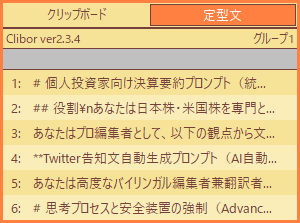
Ctrlキーを2回押すとウィンドウが開き、登録した定型文を選択するだけで貼り付けが完了します。ブラウザでAIを開いたまま、画面を切り替えずにプロンプトを挿入できるのが強みです。長文を毎回コピペする手間から解放されます。
メモ帳+Dropbox
プロンプトを作成・編集する場所としては、Windowsのメモ帳を使っています。動作が軽く、余計な装飾がないので、テキストをガシガシ書き換えるには最適です。
ファイルはDropboxフォルダ内に保存しているため、自動的にクラウド同期されます。スマホや別のPCからも確認でき、バックアップにもなります。プロンプトの「マスターデータ」はここに置いておき、完成したらCliborに登録するという流れです。
Notion
Notionはアーカイブ用と割り切っています。過去に作ったプロンプトや、参考にしたい他の人のプロンプトなど、「すぐには使わないけど捨てたくないもの」を放り込んでおく場所です。日常的に開くことはほとんどありませんが、検索性は高いので、後から探すときには役立ちます。
🔄 運用フローの例
実際の運用は以下のようなサイクルで回しています。
作成:メモ帳でプロンプトを書く。試行錯誤しながら調整。
装備:完成したらCliborの定型文に登録。短い断片は付箋に貼る。
実行:AIを使うときはCliborから呼び出して即貼り付け。
修正:出力が微妙なら、メモ帳に戻って修正し、Cliborを更新。
このサイクルを回すことで、「どこに保存したっけ」と迷う時間がなくなりました。
⚙️ Clibor導入時の注意点
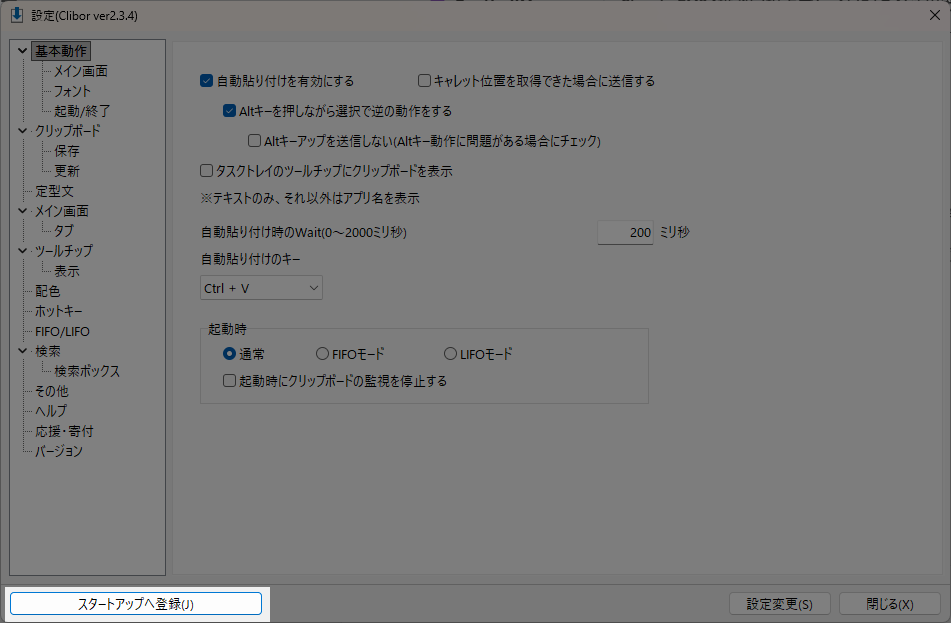
Cliborを使う際、1つだけ注意点があります。初期設定のままだと、PCを起動するたびに手動でCliborを立ち上げる必要があります。これを忘れると、いざ使おうとしてCtrlを2回押してもウィンドウが開きません。
設定画面の左下にある「スタートアップへ登録」ボタンを押しておけば、PC起動時に自動で立ち上がるようになります。
✅ まとめ
プロンプト管理は「一元化」にこだわると、かえって使い勝手が悪くなることがあります。プロンプトの温度(編集頻度や使用頻度)に応じて、ツールを使い分ける方がストレスが少ないというのが僕の実感です。
付箋は短いメモ、Cliborは完成したプロンプトの即呼び出し、メモ帳は編集用、Notionは長期保存。それぞれに役割を持たせることで、思考を中断せずにAIを操作できる環境が整います。ゲームで言えば、装備を用途別に揃えておく感覚に近いかもしれません。
特別なツールは必要ありません。Cliborは最近読んだAI活用の本で知り、導入してからプロンプト管理のQoLが向上しました。興味があれば試してみてください。
📌 次におすすめの記事
▶💡 2025年に役立った株式分析AIプロンプト ベスト3
▶💡 ChatGPT・Gemini・Claude・Copilotを比較! 無料AIで決算分析してみた
▶💡 IR BANK×AIで企業の「業績予想の癖」を分析する方法